Domain meine-internetadresse.de kaufen?
Wir ziehen mit dem Projekt
meine-internetadresse.de um.
Sind Sie am Kauf der Domain
meine-internetadresse.de interessiert?
domain@kv-gmbh.de · 0541-91531010
Domain meine-internetadresse.de kaufen?
Warum habe ich trotz TP-Link-Adapter langsames Internet im Keller?
Es gibt mehrere mögliche Gründe für langsames Internet im Keller trotz eines TP-Link-Adapters. Eine Möglichkeit ist, dass das Signal des Routers nicht stark genug ist, um den Keller zu erreichen. Eine andere Möglichkeit ist, dass es Störungen oder Interferenzen gibt, die die Signalqualität beeinträchtigen. Es könnte auch sein, dass die Verbindung zwischen dem Adapter und dem Gerät im Keller nicht optimal ist. **
Wie verbinde ich 3 TP-Link Powerline-Adapter?
Um 3 TP-Link Powerline-Adapter zu verbinden, müssen Sie zunächst sicherstellen, dass alle Adapter mit dem Stromnetz verbunden sind. Dann verbinden Sie einen Adapter über ein Ethernet-Kabel mit Ihrem Router. Die anderen beiden Adapter können Sie in beliebigen Steckdosen im Haus platzieren und über Ethernet-Kabel mit den gewünschten Geräten verbinden. Dadurch wird eine Netzwerkverbindung über das Stromnetz hergestellt. **

Ähnliche Suchbegriffe für Peha-Dialog---Adapter
Top-Angebote
Produkte zum Begriff Peha-Dialog---Adapter:
-
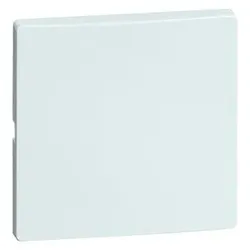
Peha Dialog- Wippe, reinweißPeha Wippe für 500er Grundelemente für Wechsel-, Kreuzschalter, Taster neutralArtikel-Nr. 516, 517, 550, 550/4, 556Ausführung: einteilige WippeAufdruck/Kennzeichnung: ohne AufdruckVerwendung: Schalter/TasterGeeignet für Bussystem-Tasterankopplung: jaBefestigungsart: KlemmbefestigungKontrollfenster/Lichtauslass: neinWerkstoff: KunststoffWerkstoffgüte: ThermoplastHalogenfrei: jaOberfläche: unbehandeltAusführung der Oberfläche: glänzendFarbe: weißRAL-Nummer (ähnlich): 9010Mit Beschriftungsfeld: neinMit austauschbarer Linse/Symbol: neinGeeignet für Schutzart (IP): IP204,78 €*Versand: 6,90 €Sichere Weiterleitung zum Anbieter
-
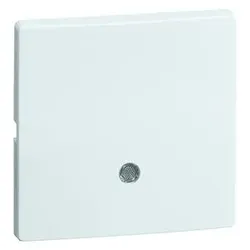
Peha Dialog - Wippe, alu, LinseWippe für 500er Grundelemente mit Linse für Kontroll- oder beleuchtete Schalter/Taster (Artikel-Nr. D 516, D 517, D 516 GLK, D 550, D 550/4, D 550 GLK, D 550 LED/PHC, D 556 GLK)Ausführung: einteilige WippeAufdruck/Kennzeichnung: ohne AufdruckVerwendung: Schalter/TasterGeeignet für Bussystem-Tasterankopplung: jaBefestigungsart: KlemmbefestigungKontrollfenster/Lichtauslass: jaWerkstoff: KunststoffWerkstoffgüte: ThermoplastHalogenfrei: jaOberfläche: lackiertAusführung der Oberfläche: glänzendFarbe: AluminiumMit Beschriftungsfeld: neinMit austauschbarer Linse/Symbol: neinGeeignet für Schutzart (IP): IP208,64 €*Versand: 6,90 €Sichere Weiterleitung zum Anbieter
-
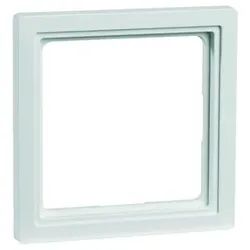
Peha Dialog - Rahmen 2fach, tiefschwarzKombi-Rahmen für senkrechte und waagerechte Montage 2fach, Abmessung 81 x 152 mmAnzahl der Einheiten: 2Montagerichtung: horizontal und vertikalAnzahl der Einheiten horizontal: 2Anzahl der Einheiten vertikal: 2Geeignet für Unterputz-Installation: jaGeeignet für Unterflurkanaldose: neinGeeignet für Geräteeinbaukanal: jaGeeignet für Einbauinstallation: neinFlächenbündige Ausführung: neinTextfeld/Beschriftungsfläche: neinWerkstoff: KunststoffWerkstoffgüte: ThermoplastHalogenfrei: jaOberfläche: unbehandeltAusführung der Oberfläche: glänzendFarbe: schwarzTransparent: neinMit Klappdeckel: neinSchutzart (IP): IP20Befestigungsart: Klemm-/Schraubbefestigung7,78 €*Versand: 6,90 €Sichere Weiterleitung zum Anbieter

-
Wie verbinde ich 3 TP-Link Powerline Adapter?
Um 3 TP-Link Powerline Adapter zu verbinden, schließen Sie den ersten Adapter über ein Ethernet-Kabel an Ihren Router an. Stecken Sie den zweiten Adapter in eine Steckdose in der Nähe des gewünschten Geräts und verbinden Sie es ebenfalls mit einem Ethernet-Kabel. Wiederholen Sie diesen Vorgang mit dem dritten Adapter und dem anderen Gerät. Stellen Sie sicher, dass alle Adapter über das gleiche Stromnetz verbunden sind, um eine reibungslose Verbindung zu gewährleisten. **
-
Warum hat der TP-Link-Adapter keine Wirkung?
Es gibt mehrere mögliche Gründe, warum der TP-Link-Adapter keine Wirkung hat. Es könnte sein, dass der Adapter nicht korrekt angeschlossen ist oder dass die Treiber nicht ordnungsgemäß installiert wurden. Es könnte auch sein, dass der Adapter nicht mit dem verwendeten Betriebssystem kompatibel ist oder dass es ein Problem mit dem Netzwerk gibt, das den Adapter nicht erkennen kann. **
-
Wie kombiniere ich den TP-Link Powerline Adapter?
Um den TP-Link Powerline Adapter zu kombinieren, müssen Sie zunächst den Hauptadapter mit Ihrem Router verbinden. Stecken Sie dazu das Ethernet-Kabel in den LAN-Port des Routers und den anderen Endstecker in den LAN-Port des Hauptadapters. Stecken Sie dann den Hauptadapter in eine Steckdose in der Nähe des Routers. Anschließend können Sie den zweiten Adapter in eine Steckdose in einem anderen Raum stecken und mit Ihrem Gerät über ein Ethernet-Kabel verbinden. **
-
Warum funktioniert der TP-Link Powerline Adapter nicht?
Es gibt mehrere mögliche Gründe, warum der TP-Link Powerline Adapter nicht funktioniert. Es könnte sein, dass die Steckdosen, in die die Adapter eingesteckt sind, nicht miteinander verbunden sind oder dass sie sich in verschiedenen Stromkreisen befinden. Es könnte auch sein, dass es eine Störung im Stromnetz gibt, die die Übertragung beeinträchtigt. Es ist auch möglich, dass die Adapter nicht richtig konfiguriert oder defekt sind. Es ist ratsam, die Anleitung des Herstellers zu überprüfen und gegebenenfalls den technischen Support zu kontaktieren, um das Problem zu lösen. **

Wie kann man eine feste IP-Adresse bei dem TP-Link Powerline Adapter für Netzteilnehmer einrichten?
Um eine feste IP-Adresse für einen TP-Link Powerline Adapter einzurichten, müssen Sie auf die Konfigurationsseite des Adapters zugreifen. Dies kann normalerweise über die IP-Adresse 192.168.1.1 erfolgen. Melden Sie sich mit den entsprechenden Anmeldeinformationen an und navigieren Sie zu den Netzwerkeinstellungen, um die gewünschte IP-Adresse einzugeben und zu speichern. **
Wie entferne ich den TP-Link PCI-Adapter vollständig?
Um den TP-Link PCI-Adapter vollständig zu entfernen, sollten Sie zuerst sicherstellen, dass der Computer ausgeschaltet ist. Entfernen Sie dann die Schrauben, mit denen der Adapter am Gehäuse befestigt ist, und ziehen Sie ihn vorsichtig aus dem PCI-Steckplatz. Entfernen Sie anschließend die Treiber und Software des Adapters über die Systemsteuerung oder den Geräte-Manager. **
Top-Angebote
Produkte zum Begriff Peha-Dialog---Adapter:
-
Peha Dialog- Wippe, reinweißPeha Wippe für 500er Grundelemente für Wechsel-, Kreuzschalter, Taster neutralArtikel-Nr. 516, 517, 550, 550/4, 556Ausführung: einteilige WippeAufdruck/Kennzeichnung: ohne AufdruckVerwendung: Schalter/TasterGeeignet für Bussystem-Tasterankopplung: jaBefestigungsart: KlemmbefestigungKontrollfenster/Lichtauslass: neinWerkstoff: KunststoffWerkstoffgüte: ThermoplastHalogenfrei: jaOberfläche: unbehandeltAusführung der Oberfläche: glänzendFarbe: weißRAL-Nummer (ähnlich): 9010Mit Beschriftungsfeld: neinMit austauschbarer Linse/Symbol: neinGeeignet für Schutzart (IP): IP204,78 €*Versand: 6,90 €Sichere Weiterleitung zum Anbieter
-
Warum habe ich trotz TP-Link-Adapter langsames Internet im Keller?
Es gibt mehrere mögliche Gründe für langsames Internet im Keller trotz eines TP-Link-Adapters. Eine Möglichkeit ist, dass das Signal des Routers nicht stark genug ist, um den Keller zu erreichen. Eine andere Möglichkeit ist, dass es Störungen oder Interferenzen gibt, die die Signalqualität beeinträchtigen. Es könnte auch sein, dass die Verbindung zwischen dem Adapter und dem Gerät im Keller nicht optimal ist. **
-
Wie verbinde ich 3 TP-Link Powerline-Adapter?
Um 3 TP-Link Powerline-Adapter zu verbinden, müssen Sie zunächst sicherstellen, dass alle Adapter mit dem Stromnetz verbunden sind. Dann verbinden Sie einen Adapter über ein Ethernet-Kabel mit Ihrem Router. Die anderen beiden Adapter können Sie in beliebigen Steckdosen im Haus platzieren und über Ethernet-Kabel mit den gewünschten Geräten verbinden. Dadurch wird eine Netzwerkverbindung über das Stromnetz hergestellt. **
-
Wie verbinde ich 3 TP-Link Powerline Adapter?
Um 3 TP-Link Powerline Adapter zu verbinden, schließen Sie den ersten Adapter über ein Ethernet-Kabel an Ihren Router an. Stecken Sie den zweiten Adapter in eine Steckdose in der Nähe des gewünschten Geräts und verbinden Sie es ebenfalls mit einem Ethernet-Kabel. Wiederholen Sie diesen Vorgang mit dem dritten Adapter und dem anderen Gerät. Stellen Sie sicher, dass alle Adapter über das gleiche Stromnetz verbunden sind, um eine reibungslose Verbindung zu gewährleisten. **
-
Warum hat der TP-Link-Adapter keine Wirkung?
Es gibt mehrere mögliche Gründe, warum der TP-Link-Adapter keine Wirkung hat. Es könnte sein, dass der Adapter nicht korrekt angeschlossen ist oder dass die Treiber nicht ordnungsgemäß installiert wurden. Es könnte auch sein, dass der Adapter nicht mit dem verwendeten Betriebssystem kompatibel ist oder dass es ein Problem mit dem Netzwerk gibt, das den Adapter nicht erkennen kann. **
Ähnliche Suchbegriffe für Peha-Dialog---Adapter
-
Peha Dialog - Wippe, alu, LinseWippe für 500er Grundelemente mit Linse für Kontroll- oder beleuchtete Schalter/Taster (Artikel-Nr. D 516, D 517, D 516 GLK, D 550, D 550/4, D 550 GLK, D 550 LED/PHC, D 556 GLK)Ausführung: einteilige WippeAufdruck/Kennzeichnung: ohne AufdruckVerwendung: Schalter/TasterGeeignet für Bussystem-Tasterankopplung: jaBefestigungsart: KlemmbefestigungKontrollfenster/Lichtauslass: jaWerkstoff: KunststoffWerkstoffgüte: ThermoplastHalogenfrei: jaOberfläche: lackiertAusführung der Oberfläche: glänzendFarbe: AluminiumMit Beschriftungsfeld: neinMit austauschbarer Linse/Symbol: neinGeeignet für Schutzart (IP): IP208,64 €*Versand: 6,90 €Sichere Weiterleitung zum Anbieter
-
Peha Dialog - Rahmen 2fach, tiefschwarzKombi-Rahmen für senkrechte und waagerechte Montage 2fach, Abmessung 81 x 152 mmAnzahl der Einheiten: 2Montagerichtung: horizontal und vertikalAnzahl der Einheiten horizontal: 2Anzahl der Einheiten vertikal: 2Geeignet für Unterputz-Installation: jaGeeignet für Unterflurkanaldose: neinGeeignet für Geräteeinbaukanal: jaGeeignet für Einbauinstallation: neinFlächenbündige Ausführung: neinTextfeld/Beschriftungsfläche: neinWerkstoff: KunststoffWerkstoffgüte: ThermoplastHalogenfrei: jaOberfläche: unbehandeltAusführung der Oberfläche: glänzendFarbe: schwarzTransparent: neinMit Klappdeckel: neinSchutzart (IP): IP20Befestigungsart: Klemm-/Schraubbefestigung7,78 €*Versand: 6,90 €Sichere Weiterleitung zum Anbieter
-
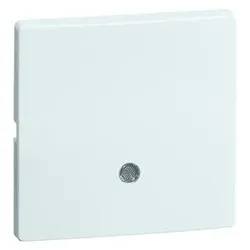
Peha Dialog- Wippe, reinweiß LinseWippe für 500er Grundelemente mit Linse für Kontroll- oder beleuchtete Schalter/Taster(Artikel-Nr. D 516, D 517, D 516 GLK, D 550, D 550/4, D 550 GLK, D 550 LED/PHC, D 556 GLK)Ausführung: einteilige WippeAufdruck/Kennzeichnung: ohne AufdruckVerwendung: Schalter/TasterGeeignet für Bussystem-Tasterankopplung: jaBefestigungsart: KlemmbefestigungKontrollfenster/Lichtauslass: jaWerkstoff: KunststoffWerkstoffgüte: ThermoplastHalogenfrei: jaOberfläche: unbehandeltAusführung der Oberfläche: glänzendFarbe: weißRAL-Nummer (ähnlich): 9010Mit Beschriftungsfeld: neinMit austauschbarer Linse/Symbol: neinGeeignet für Schutzart (IP): IP205,77 €*Versand: 6,90 €Sichere Weiterleitung zum Anbieter
-
Peha Dialog - Rahmen 1fach, tiefschwarzKombi-Rahmen für senkrechte und waagerechte Montage 1fach, Abmessung 81 x 81 mmAnzahl der Einheiten: 1Montagerichtung: horizontal und vertikalAnzahl der Einheiten horizontal: 1Anzahl der Einheiten vertikal: 1Geeignet für Unterputz-Installation: jaGeeignet für Unterflurkanaldose: neinGeeignet für Geräteeinbaukanal: jaGeeignet für Einbauinstallation: neinFlächenbündige Ausführung: neinTextfeld/Beschriftungsfläche: neinWerkstoff: KunststoffWerkstoffgüte: ThermoplastHalogenfrei: jaOberfläche: unbehandeltAusführung der Oberfläche: glänzendFarbe: schwarzTransparent: neinMit Klappdeckel: neinSchutzart (IP): IP20Befestigungsart: Klemm-/Schraubbefestigung4,70 €*Versand: 6,90 €Sichere Weiterleitung zum Anbieter
-
Wie kombiniere ich den TP-Link Powerline Adapter?
Um den TP-Link Powerline Adapter zu kombinieren, müssen Sie zunächst den Hauptadapter mit Ihrem Router verbinden. Stecken Sie dazu das Ethernet-Kabel in den LAN-Port des Routers und den anderen Endstecker in den LAN-Port des Hauptadapters. Stecken Sie dann den Hauptadapter in eine Steckdose in der Nähe des Routers. Anschließend können Sie den zweiten Adapter in eine Steckdose in einem anderen Raum stecken und mit Ihrem Gerät über ein Ethernet-Kabel verbinden. **
-
Warum funktioniert der TP-Link Powerline Adapter nicht?
Es gibt mehrere mögliche Gründe, warum der TP-Link Powerline Adapter nicht funktioniert. Es könnte sein, dass die Steckdosen, in die die Adapter eingesteckt sind, nicht miteinander verbunden sind oder dass sie sich in verschiedenen Stromkreisen befinden. Es könnte auch sein, dass es eine Störung im Stromnetz gibt, die die Übertragung beeinträchtigt. Es ist auch möglich, dass die Adapter nicht richtig konfiguriert oder defekt sind. Es ist ratsam, die Anleitung des Herstellers zu überprüfen und gegebenenfalls den technischen Support zu kontaktieren, um das Problem zu lösen. **
-
Wie kann man eine feste IP-Adresse bei dem TP-Link Powerline Adapter für Netzteilnehmer einrichten?
Um eine feste IP-Adresse für einen TP-Link Powerline Adapter einzurichten, müssen Sie auf die Konfigurationsseite des Adapters zugreifen. Dies kann normalerweise über die IP-Adresse 192.168.1.1 erfolgen. Melden Sie sich mit den entsprechenden Anmeldeinformationen an und navigieren Sie zu den Netzwerkeinstellungen, um die gewünschte IP-Adresse einzugeben und zu speichern. **
-
Wie entferne ich den TP-Link PCI-Adapter vollständig?
Um den TP-Link PCI-Adapter vollständig zu entfernen, sollten Sie zuerst sicherstellen, dass der Computer ausgeschaltet ist. Entfernen Sie dann die Schrauben, mit denen der Adapter am Gehäuse befestigt ist, und ziehen Sie ihn vorsichtig aus dem PCI-Steckplatz. Entfernen Sie anschließend die Treiber und Software des Adapters über die Systemsteuerung oder den Geräte-Manager. **
* Alle Preise verstehen sich inklusive der gesetzlichen Mehrwertsteuer und ggf. zuzüglich Versandkosten. Die Angebotsinformationen basieren auf den Angaben des jeweiligen Shops und werden über automatisierte Prozesse aktualisiert. Eine Aktualisierung in Echtzeit findet nicht statt, so dass es im Einzelfall zu Abweichungen kommen kann. ** Hinweis: Teile dieses Inhalts wurden von KI erstellt.